Python 和 Git 安装指南
本指南将介绍如何在 Windows 系统上安装 Python、Git 和 PyTorch,并按照先 Python、Git 后 PyTorch 的顺序进行。
1. 安装 Python
首先,我们来安装 Python。
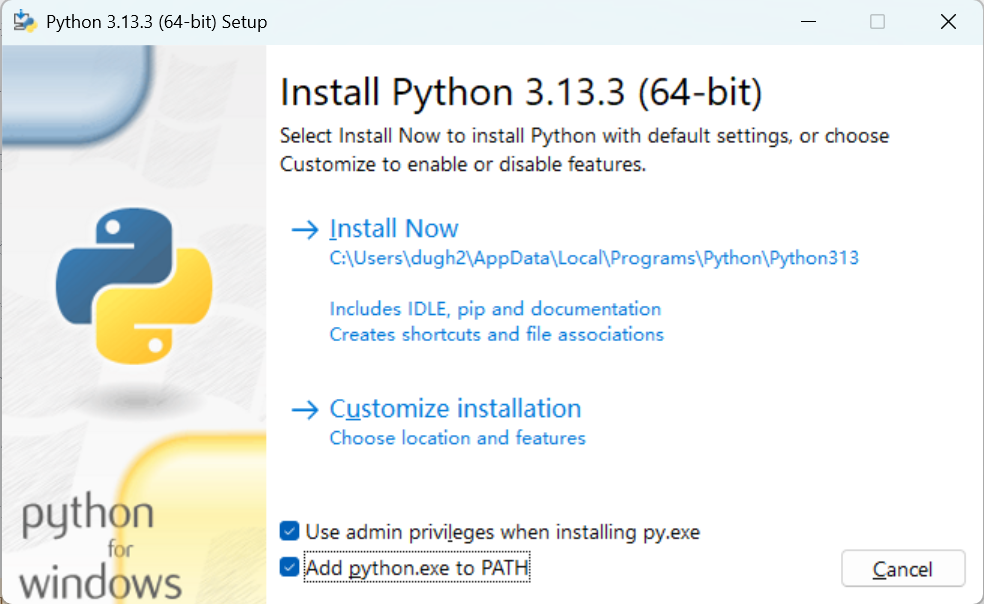
- 运行 Python 安装程序。在安装界面的初始页,务必勾选 “Add python.exe to PATH” 选项,这会将 Python 添加到系统的环境变量中,方便后续使用。您可以选择 “Install Now” 进行默认安装,或者选择 “Customize installation” 进行自定义设置。此处我们以默认安装为例。
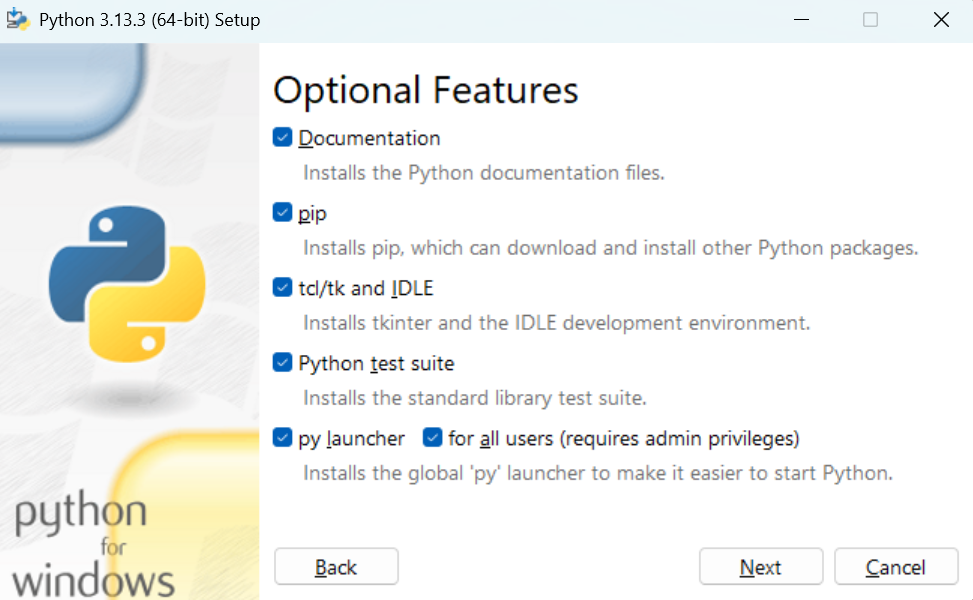
- 如果您选择了自定义安装,在可选功能界面,建议保持默认勾选的选项,包括 documentation, pip, tcl/tk and IDLE, Python test suite, 和 py launcher。点击 “Next”。
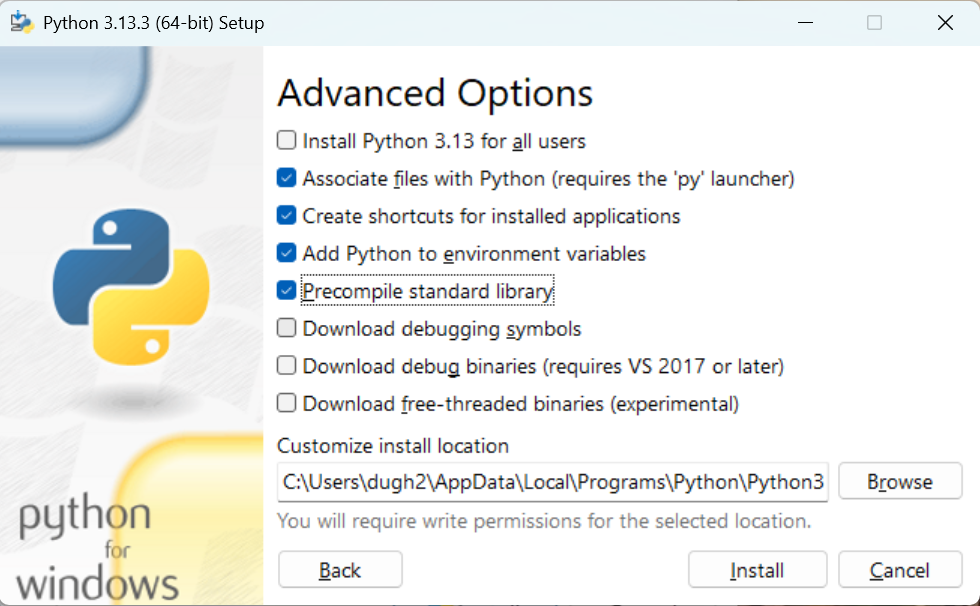
- 在高级选项界面,建议勾选 “Install Python 3.13 for all users” (如果需要为所有用户安装) 和 “Add Python to environment variables” (如果第一步没有勾选,这里务必勾选)。其他选项根据您的需求选择。点击 “Install”。
等待安装完成。
2. 安装 Git
接下来,我们安装 Git。
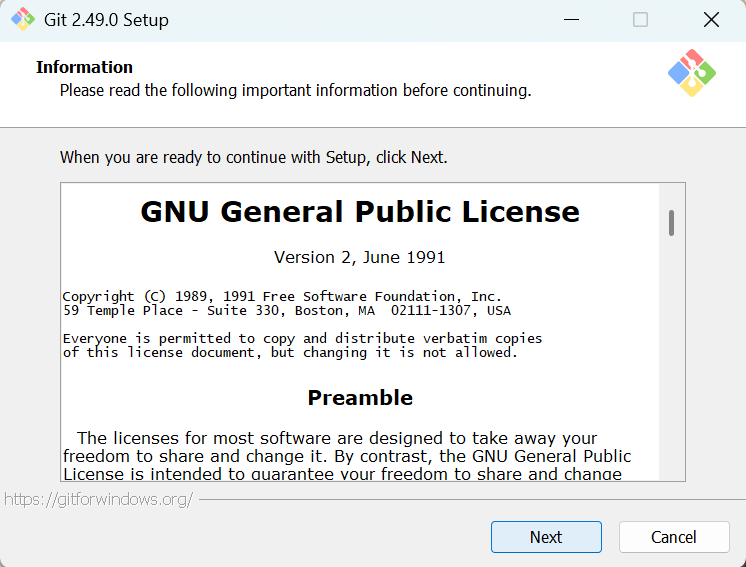
- 运行 Git 安装程序。首先您会看到 GNU General Public License 信息,阅读后点击 “Next”。
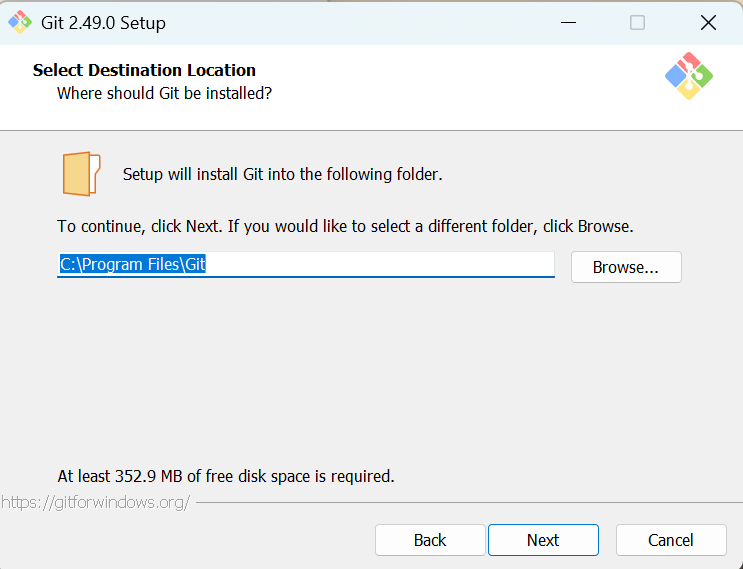
- 选择 Git 的安装路径,默认为
C:\Program Files\Git。您可以点击 “Browse…” 选择其他位置。确认后点击 “Next”。
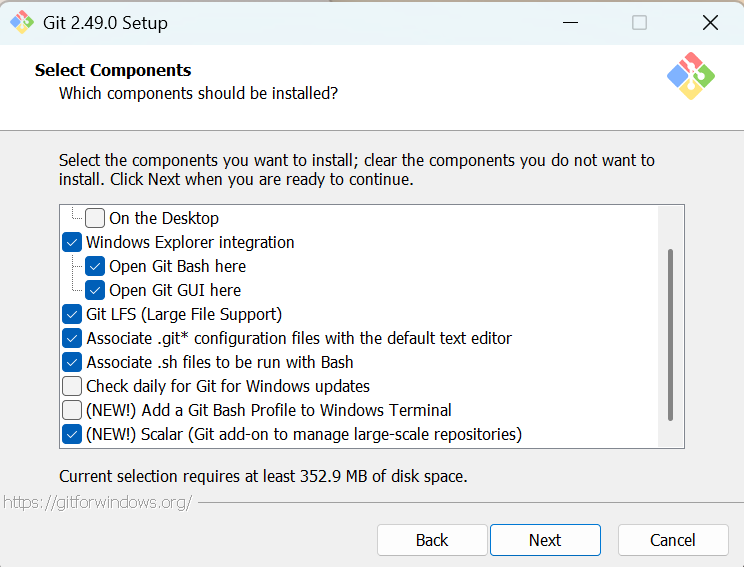
- 选择需要安装的组件。建议保持默认勾选的选项,包括 Windows Explorer integration, Open Git Bash here 和 Open Git GUI Here 等。点击 “Next”。
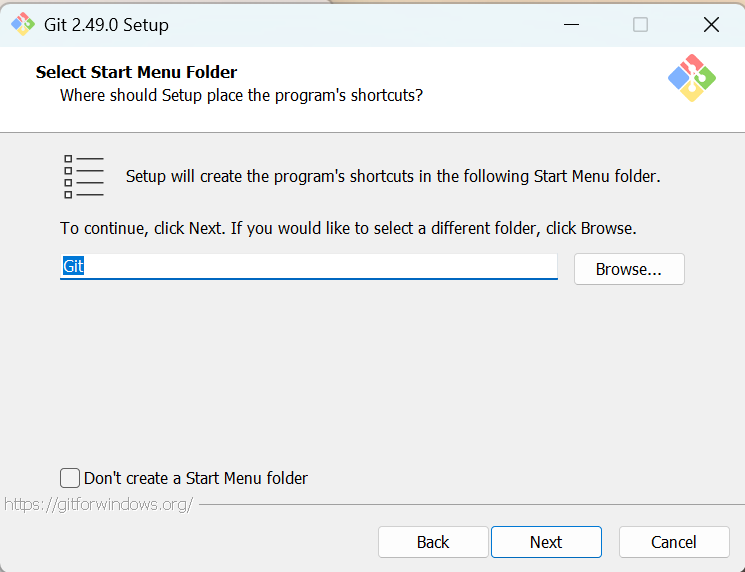
- 选择 Git 在开始菜单中的文件夹名称,默认为 “Git”。您可以修改或勾选 “Don’t create a Start Menu folder”。点击 “Next”。
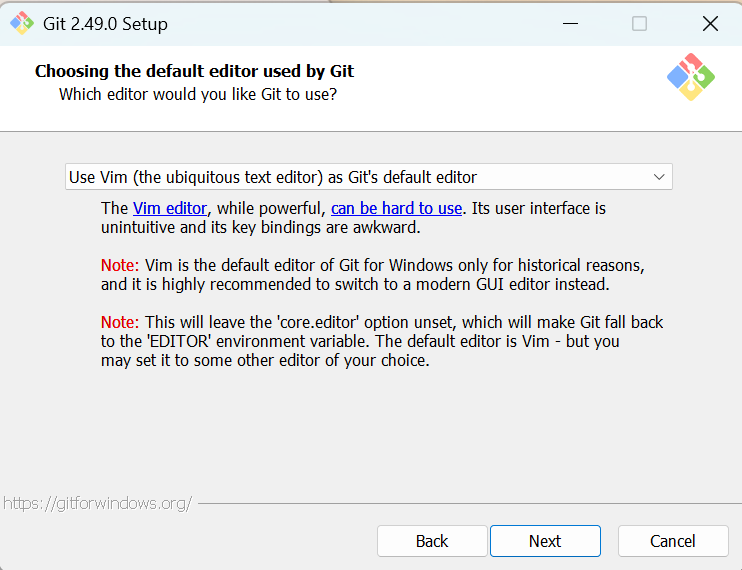
- 选择 Git 使用的默认编辑器。默认是 Vim,如果您不熟悉 Vim,可以从下拉菜单中选择其他编辑器(如 Notepad++ 等)。点击 “Next”。
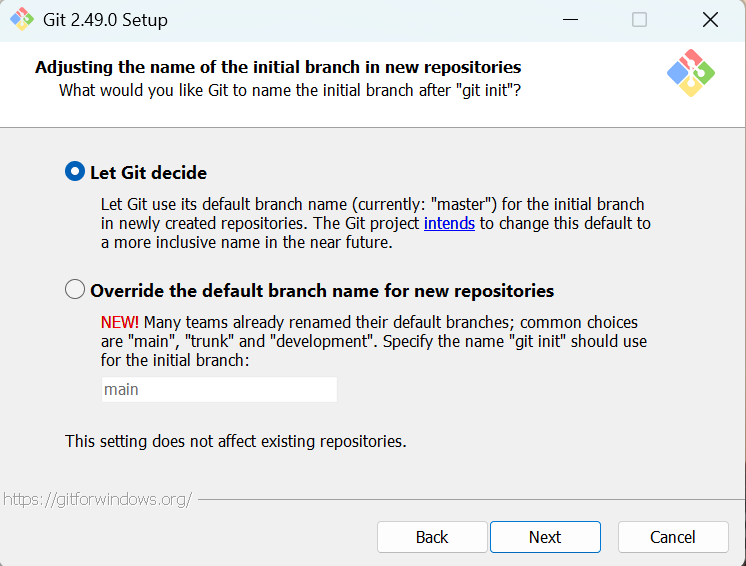
- 调整新仓库初始分支的名称。可以选择让 Git 决定 (默认为 “master”) 或覆盖默认名称 (例如改为 “main”)。建议选择第一项让 Git 决定。点击 “Next”。(剩下的全部默认值即可)
继续按照安装程序的指示完成后续步骤。
3. 安装 PyTorch
在安装完 Python 和 Git 后,我们可以安装 PyTorch 环境。

- 访问 PyTorch 官网:https://pytorch.org/。点击网页上的 “Get Started” 按钮。
-
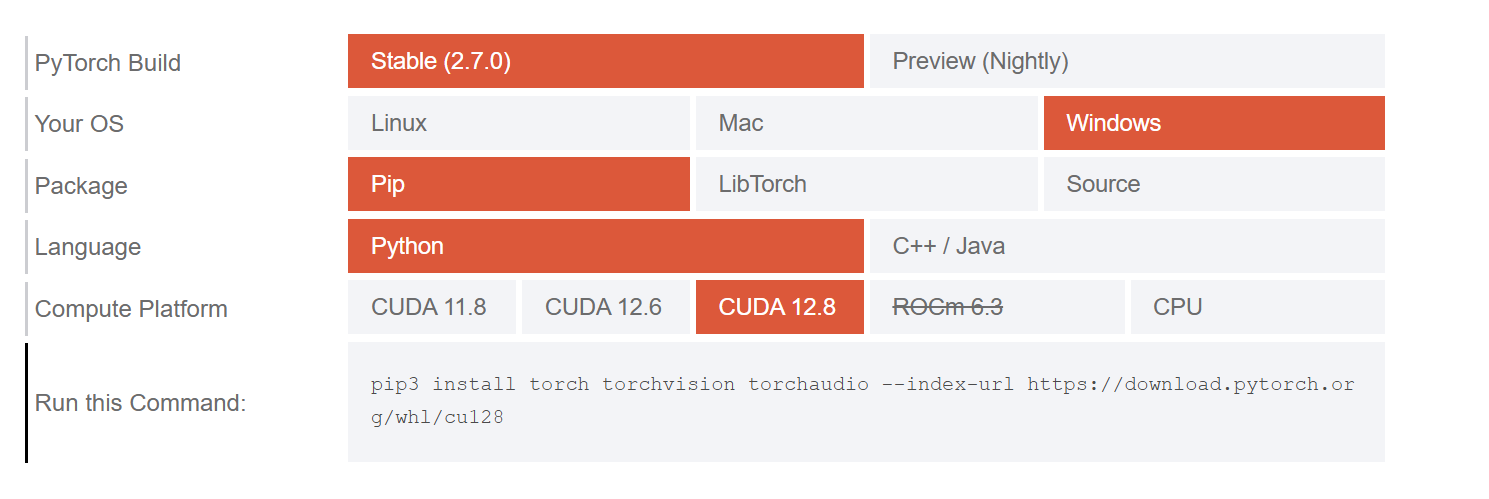
在 PyTorch 安装页面,根据您的操作系统 (Your OS)、包管理器 (Package)、语言 (Language) 和计算平台 (Compute Platform,例如是否使用 CUDA 加速) 选择合适的选项。
-
选择完成后,页面下方会出现一个一键安装命令 (Run this Command)。复制该命令。
-
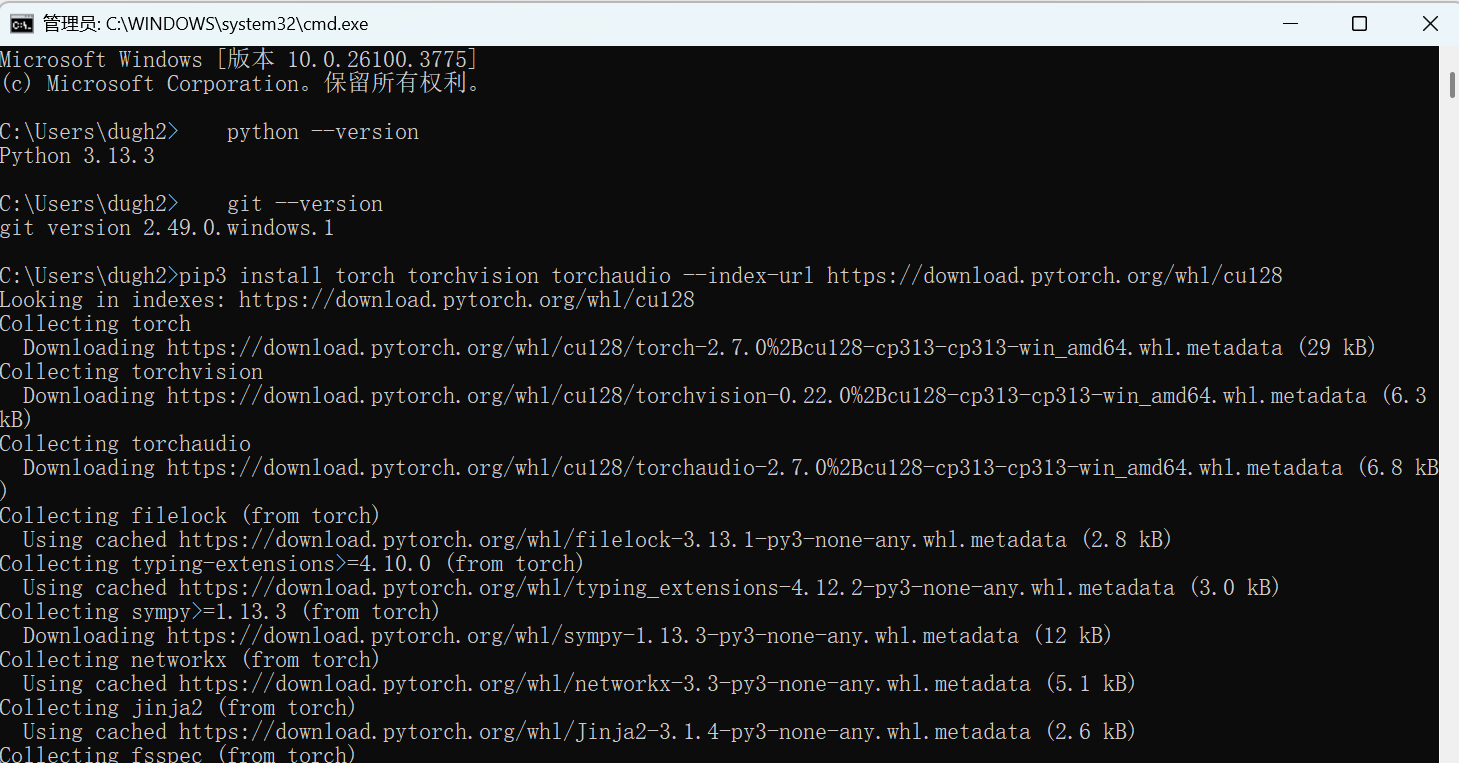
按下
Win + R键打开运行对话框,输入cmd并点击确定,打开命令提示符。 -
将复制的 PyTorch 安装命令粘贴到命令提示符窗口中,然后按回车键执行。等待安装过程完成。
4. 验证安装
安装完成后,您可以验证 Python 和 Git 是否成功安装并添加到环境变量中。
-
按下
Win + R键打开运行对话框,输入cmd并点击确定,打开命令提示符。 -
在命令提示符中分别输入以下命令,并按回车键:
python --version
git --version
如果显示出 Python 和 Git 的版本信息,则表示安装成功。
然后我们安装Pytorch
python然后输入:
import torch
print(torch.__version__)
如果能成功导入并打印出 PyTorch 的版本号,则表示 PyTorch 安装成功。按下
Ctrl + Z然后回车退出 Python 环境。
5. 安装 CodeFormer
在安装完 Python、Git 和 PyTorch 后,我们可以安装 CodeFormer。
-
打开命令提示符(如果已关闭,请重新打开)。
-
使用 Git 克隆 CodeFormer 仓库:
git clone [https://github.com/sczhou/CodeFormer](https://github.com/sczhou/CodeFormer) -
进入 CodeFormer 目录:
cd CodeFormer -
安装 CodeFormer 所需的依赖:
pip install -r requirements.txt -
安装 Gradio:
pip install -q gradio -
安装 CodeFormer:
python basicsr/setup.py develop